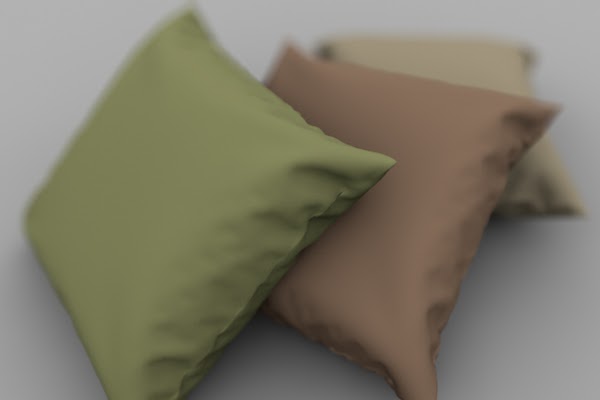
Pada tutorial kali ini, kita akan melihat teknik yang dibutuhkan untuk membuat (
modeling) bantal dengan cinema 4D. Kemudian setelah membuat bentuk dan mengaplikasikan material/tekstur, kita akan mencoba menggunakan sistem "Advanced Render" untuk menambahkan
depth of field (DOF) pada final render.
Download FileLangkah 1Buatlah "Cube" (Kubus) dengan ukuran 760cm � 280cm � 760cm dengan pembagian segmen 50 � 1 � 50.
Langkah 2Buat objek dapat diedit ("Edited") dengan shortcut "C", kemudian pilih "Loop Selection" pada tab "Selection" .Langkah 3Pilih semua permukaan sisi pada objek kubus dengan mengklik salah satu sisi poligon. Langkah 4Tambahkan "Cloth" tag pada "Cube" tersebut dengan klik kanan namanya pada tab"Objects", dan pilih seperti gambar di bawah.
Langkah 5Setelah memilih tag "Cloth", beralih ke tab "Dresser" dan centang "Dress Mode". Kemudian ubah "Relax" dan "Dress-O-matic" masing-masing menjadi "35" dan "Width" menjadi "5 cm". Kemudian tekan tombol "Set" pada baris "Seam Polys".
Langkah 6Sekarang klik tombok "Dress-O-matic" untuk membuat C4D otomatis membuat bentuk bantal dasar.
Langkah 7Sekarang masuk dan hapus tag "Cloth" yang sebelumnya ditambahkan ke objek "Cube", jadi pilih tag "Cloth" tersebut dan tekan backspace pada keyboard.
Langkah 8Dengan objek "Cube" terpilih, kemudian pilih tab "Character" > "Cloth NURBS". Drag objek "Cube" ke objek "Cloth NURBS" sehingga "Cube" menjadi "Child" dari "Cloth NURBS".Langkah 9Sekarang buat material baru, dengan cara "File" > "New Material" di tab Materials atau dobel klik di dalam jendela materialLangkah 10Klik pada "Color" dan pilih warna untuk bantal sesuai yang diinginkan. Kemudian klik "Ok" untuk konfirmasi.Langkah 11Dari pilihan dasar, nyalakan "Bump" dengan mencentang checkbox dari "Bump".Langkah 12Pada tab "Bump" klik panah "Tekstur"kemudian pilih "Surfaces" > "Simple Noise".
Langkah 13Klik pada teks "Simple Noise" untuk mengakses properti shader.Langkah 14Mengatur nilai freuensi U dan V menjadi "40".Langkah 15Klik tombol kembali di atas material editor untuk kembali ke pengaturan "Noise".
Ubahlah "Blur offset" menjadi "1 %".
Langkah 17Sekarang drag dan drop material baru tersebut dari tab material ke objek bantal di viewport.
Langkah 18Selanjutnya membuat lingkungan untuk bantal-bantal tersebut. Pertama membuat objek "Floor" (Lantai).Langkah 19Kemudian tambahkan objek "Sky" (Langit).
Langkah 20Buka jendela "Render Settings".
Langkah 21Klik pada tombol "Effect" dan tambahkan "Global illumination". Ulangi lagi untuk menambahkan "Depth of Field".
Langkah 22Pada tab seting "Depth of Field", ubahlah "Blur Strength" menjadi 15%. Sekarang kita bisa menutup jendela "Render Settings".
Langkah 23Sekarang adalah waktu untuk membuat scene yang sedikit lebih menarik. Buat beberapa salinan/copy dari objek "Cloth NURBS" dan atur posisi-posisinya kira-kira seperti gambar di bawah. Juga dapat membuat salinan material yang berbeda sehingga masing-masing bantal memiliki warna berbeda.Langkah 24Tambahkan objek "Camera".
Langkah 25Pilih Kamera tersebut, dan pada tab "Depth" centang "Front Blur" dan "Rear Blur".
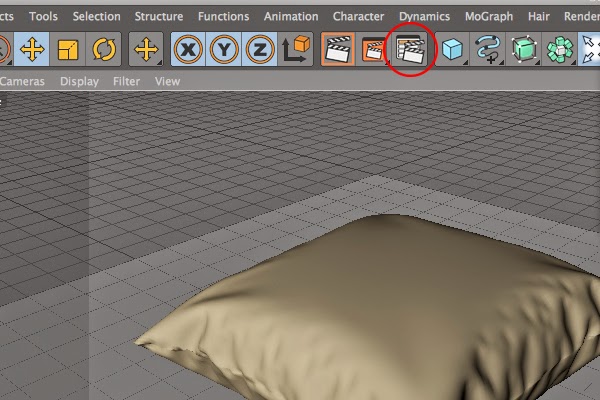
Langkah 26Beralih ke "Right view" (Tekan F3). Untuk mengatur titik fokus dapat dilakukan dengan menggeser titik pada pusat persegi sesuai dengan jarak fokus yang diinginkan. Langkah 27Kita sekarang perlu mengatur kamera sebagai kamera utama, "Cameras" > "Scene Cameras" > "Camera".Langkah 28Klik tombol render untuk melihat hasil akhir.
Langkah 29Setelah rendering selesai, gunakan aplikasi photo/gambar editing seperti Photoshop untuk memperbaiki hasil render tersebut.
Quick Tip : Modelling and Rendering a Pillow in C4D Source : cgi.tutsplus.comCinema 4D Tutorial Bahasa Indonesia Gratis Free 3D Modeling Membuat Bantal